Как загрузить видео на события?
Для размещения видеозаписей необходимо подключить один из тарифов. На тарифе Start бесплатно можно получить 10 ГБ для хранения файлов.
Далее перейдите в раздел Видеозаписи в настройках события.

Нажмите Добавить видео. Размер — не более 5 ГБ. Подходящие форматы: avi, mp4, mov, mpg, mpeg, flv, webm, ogg.

Выберите файл на устройстве, добавьте название видеозаписи и описание, которое участник увидит в своем личном кабинете.
Обратите внимание: загружаемые видеозаписи доступны только для билетов типа видеозапись! Поэтому в выпадающем списке билетов отображаются только билеты типа видеозапись.
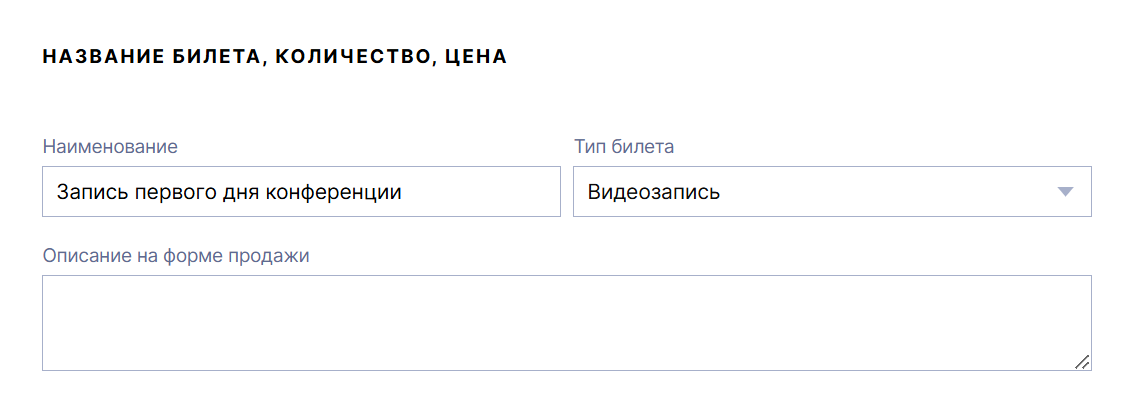
Привязать запись к билету можно после ее загрузки. Также вы можете загрузить запись заранее и опубликовать ее для участников позже. Либо опубликовать сразу после загрузки и обработки видео - тогда участник увидит запись сразу.

После нажатия кнопки Загрузить, пожалуйста, дождитесь обработки видео.


Опубликованные видеозаписи будут отображаться в личном кабинете участника, купившего соответствующий билет.
Загруженные записи можно отфильтровать по названию, привязанному билету и статусу загрузки видео.

Как это выглядит для участника?
Участник на форме регистрации выбирает билет типа видеозапись и оплачивает его.

На почту участнику приходит уведомление Ссылка на видеозапись. Уведомление можно отредактировать заранее.

В этом уведомлении будет ссылка на личный кабинет участника на раздел с видеозаписями. Уведомление отправляется для видеозаписей, привязанных к билету, обработанных и опубликованных. То есть, если к билету добавляется новая видеозапись и публикуется, участнику придет уведомление.

При переходе по ссылке участник попадает в личный кабинет, если он уже авторизован, либо на страницу авторизации, если вход не был осуществлен.
Обратите внимание: видео отобразится именно в том личном кабинете, который соответствует email, на который был оформлен заказ.

Ссылка, указанная в билете типа видеозапись, имеет больший приоритет, чем загруженное видео. То есть, если указана и ссылка на видеозапись в билете и привязан файл с видео, участник получит в письме ссылку на запись из билета, а в личном кабинете будет отображаться загруженное видео.

Видео можно скрыть из личного кабинета ученика или удалить полностью. Счетчик над видеозаписями показывает занятое пространство. Обратите внимание, что счетчик показывает состояние хранилища всего аккаунта, а не конкретного события.

Доступ к видео у ученика истекает вместе с билетом, если был установлен срок действия билета.

А также видео в личном кабинете ученика будет недоступно, если истек тариф, позволяющий загружать видео.