Как работать с Конструктором билетов?
Чтобы работать с конструктором билетов, нужен тариф не ниже Standard.
Перейдите во вкладку Дизайн события.

Найдите раздел Конструктор билета. Нажмите Создать шаблон.
Вы попадете на страницу создания шаблона билета события.

1) Шапка: здесь вы можете назвать новый дизайн, отменять и возвращать отмененные действия и задать настройки ориентации.

2) Левая рабочая панель: здесь вы видите все элементы билета. Каждый элемент (кроме фона) можно копировать, удалить и переместить. Вы можете добавить элементы в билет, удалить все элементы разом (будьте внимательны с этим действием, оно не отменяется!), а также скопировать лицевую сторону билета на оборотную.

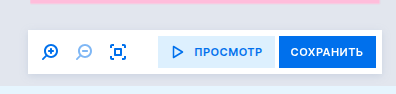
3) Центральная рабочая панель: ваш шаблон билета. Вы можете приближать, отдалять и входить в режим предпросмотра итогового результата.

4) Правая рабочая панель: здесь будут настройки конкретного выбранного вами элемента. Больше подсказок по работе с элементами можно найти тут.
Обратите внимание:
1) В конструкторе билетов не вставляются поля формы продаж.
2) Можно передвигать сцену, увеличивать объект.
3) Горячие клавиши для работы с конструктором билетов отличаются:
- Удерживайте Alt, чтобы увидеть расстояние от выбранного элемента до краёв безопасной зоны или до соседних элементов.
- Ctrl + A выделяет все добавленные элементы на текущей стороне.
- Ctrl + C копирует выбранный элемент.
- Ctrl + X вырезает выбранный элемент.
- Ctrl + V вставляет скопированный или вырезанный элемент.
- Ctrl + Z отменяет последнее действие.
- Ctrl + Y повторяет отменённое действие.
- Стрелки на клавиатуре двигают выбранный элемент на 1 px.
- Alt + стрелки двигают элемент точнее, на 0,1 px.
- Delete удаляет выбранный элемент или сразу несколько выбранных элементов.
- Shift + перетаскивание мышкой помогает ровно выровнять элемент по направляющим и относительно соседних элементов.
Когда шаблон билета будет готов, не забудьте сохранить его перед выходом из режима конструктора!