Как работать с конструктором бейджей?
Ваше событие предполагает создание бейджей для каждого участника? Мы поможем сверстать и подготовить макет бейджей для ваших участников.
Инструмент позволяет:
- Настроить вывод полей регистрации на бейдж.
- Изменить размеры, фон, настроить место и формат вывода каждого рег.поля.
- Назначить определённый бейдж типу билета.
- Скачать все бейджи участников.
Чтобы создать бейдж, перейдите во вкладку Дизайн.

Если у вас еще не подключен тариф Personal или Standart, необходимо сначала подключить его.
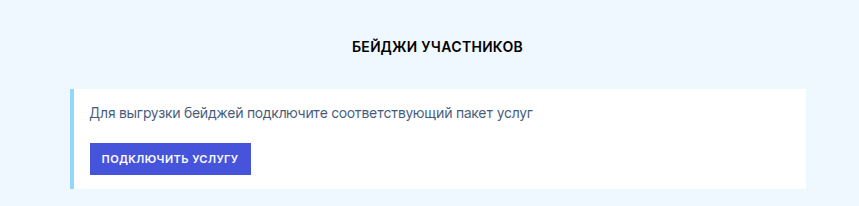
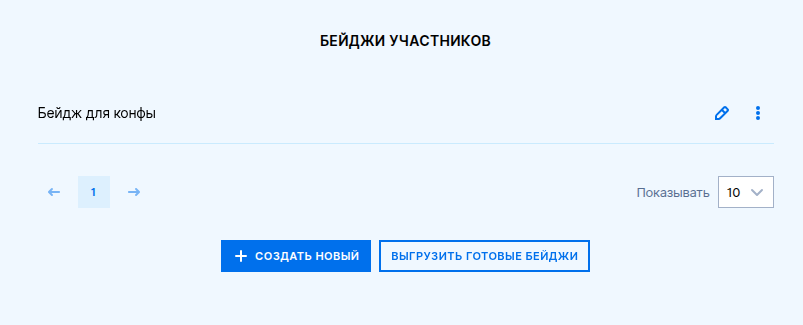
После этого вы можете начать работать с конструктором бейджей. Нажмите + Создать новый.
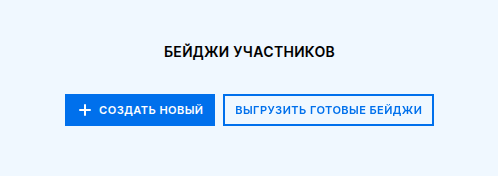
Вы перейдете в рабочую среду создания бейджей.

Здесь вы можете переименовать бейдж для удобства. Название должно быть т 1 символа, использовать в качестве названия пробел нельзя, как и оставлять поле пустым.

Откалибровать настройки печати и холста.

Линия вырубки на бейдже - это контур (векторная линия), по которому происходит резка материала. Чтобы настройки были применены к вашему бейджу, обязательно нажмите Применить.

Добавлять, удалять и перетаскивать элементы бейджа.
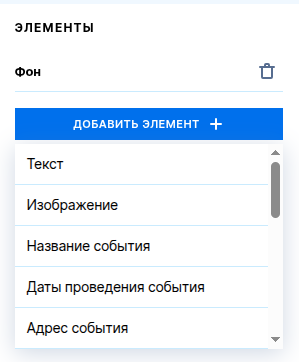
Обратите внимание! В доступных элементах есть два вида ФИО участников. Фамилия Имя Отчество - элемент, берущий данные из одноименного поля, добавленного во все события по умолчанию. Полное ФИО участника - элемент, собирающий данные из трех разных полей ФИО. Подробнее о полях ФИО.
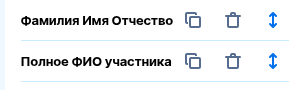
У каждого элемента есть настройки. В зависимости от типа элемента вы можете отредактировать шрифт, размер, цвет, высоту, наклон, выравнивание и др.
Переменные, которые можно добавить на бейдж:
- название события
- даты проведения события
- адрес события
- организатор
- номер заказа
- номер участника
- название билета
- опции билета
- ФИО участника
- QR-код
- штрихкод
Настройки фона: вы можете загрузить либо фоновой изображение весом до 1 МБ, либо указать цветовой фон в палитре.
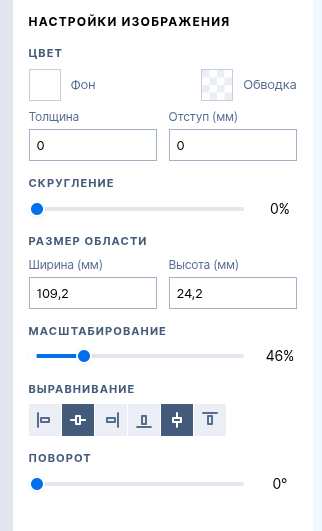
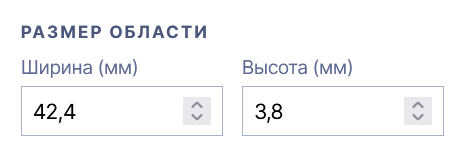
Размер области показывает сколько места может занять элемент на бейдже. Обратите внимание: под разные элементы нужно подбирать размер области индивидуально. При выборе слишком маленькой области в бейдже информация может быть обрезана.
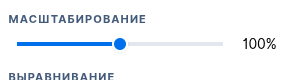
Для уменьшения размера элемента используйте масштабирование.
Штрихкод на бейдже будет отображен только при включенной на форме настройке Размещать в PDF билете штрихкод с номером билета.
Элементы могут накладываться друг на друга. Верхним будет элемент, который стоит в списке первым.
После того, как бейдж будет готов, обязательно сохраните макет.

Следующие команды могут помочь вам в работе над бейджем:
- Удерживайте Ctrl, чтобы увидеть расстояние от выбранного элемента до краёв безопасной зоны.
- Ctrl + A выделяет все добавленные элементы на текущей стороне.
- Стрелки на клавиатуре двигают выбранный элемент на 1 мм.
- Alt + стрелки двигают элемент точнее, на 0,1 мм.
- Delete удаляет выбранный элемент или сразу несколько выбранных элементов.
- Shift + перетаскивание мышкой помогает ровно выровнять элемент по направляющим и относительно соседних элементов.
Готовые макеты можно удалить или копировать.

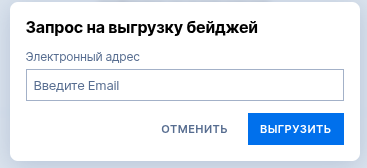
Чтобы получить готовые бейджи участников, нажмите Выгрузить готовые бейджи и укажите ваш email для отправки макетов.
Чтобы привязать макет бейджа к билету, перейдите во вкладку Регистрация и билеты. Найдите нужный вам билет и нажмите на карандаш для редактирования.
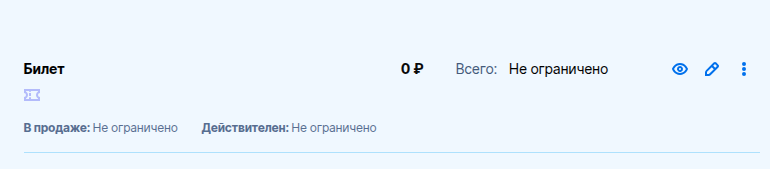
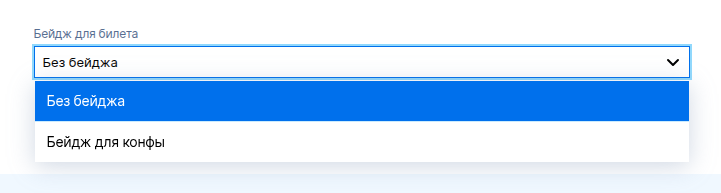
В поле Бейдж для билета выберите нужный макет бейджа. Не забудьте сохранить настройки билета.