Как проверить билет в приложении?
Руководство пользователя — Nethouse.События: проверка билетов
Это приложение для операторов на стойке регистрации. Вы сканируете билеты участников, регистрируете их и видите, кто уже прошёл. Всё просто: навёл камеру на QR-код — увидел имя — нажал «Зарегистрировать». Скачать приложение можно по ссылке.
Приложение работает и без интернета: данные участников заранее загружаются на устройство, а регистрации, сделанные офлайн, автоматически уходят на сервер, когда связь восстановится.
Содержание
- Первый вход
- Выбор события
- Сканирование билета
- Не читается QR-код — ввод вручную
- Карточка участника и регистрация
- Список участников
- Режимы сети
- Настройки
- Меню оператора
1. Первый вход
Откройте приложение — появится экран с двумя кнопками.
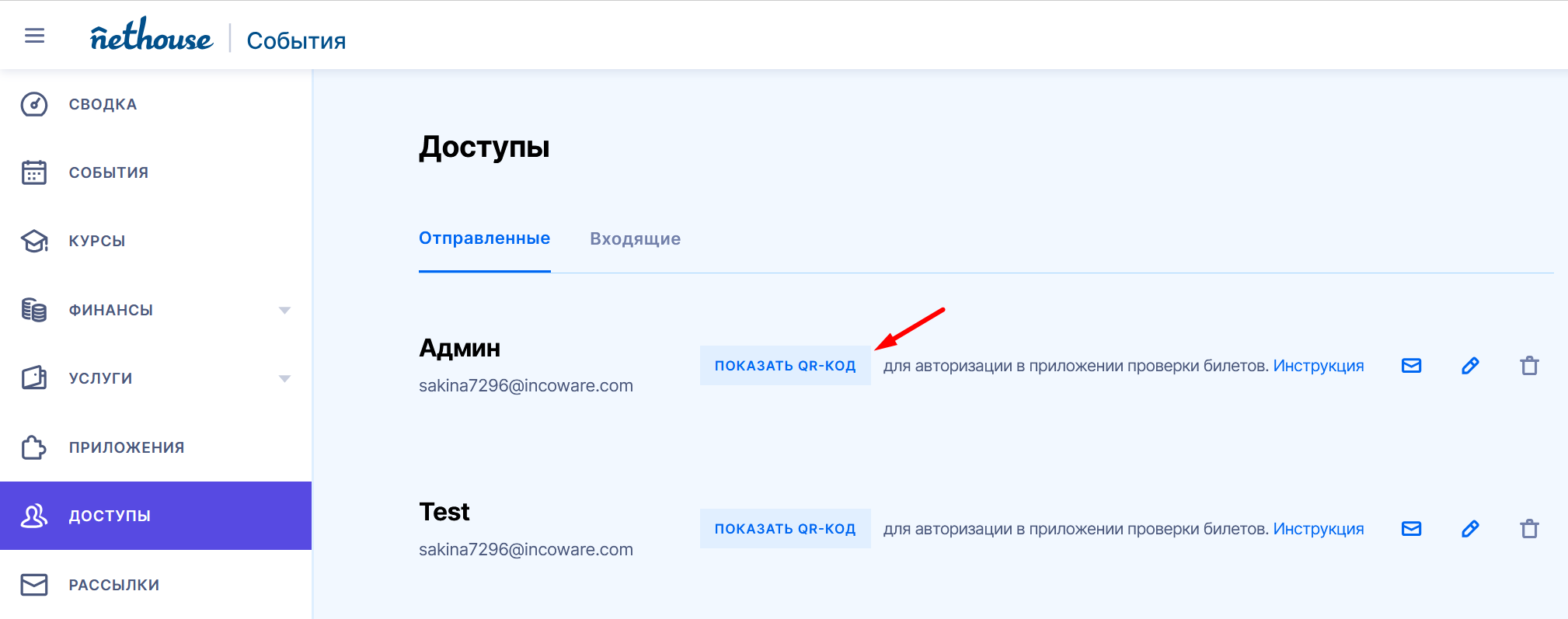
«Войти по QR-коду» — основной вариант. Организатор выдаёт QR-код для входа: нажмите кнопку, появится камера, наведите её на код. Вход произойдёт автоматически. QR-код вы можете найти на странице доступов в панели управления. QR доступен для роли Администратора и Проверка билетов.
Если у вас не заведено указанных ролей, создайте новую роль на любой email отличный от email аккаунта.
Если камера не открылась, а вместо неё появился экран «Доступ к камере» — значит, приложение ещё не получило разрешение. Нажмите «Открыть настройки», найдите там доступ к камере и включите его, затем вернитесь в приложение и нажмите «Проверить доступ».
«Демо-режим» — если нужно посмотреть, как всё работает, без подключения к реальным данным. Здесь используются тестовые события и участники, ничего никуда не отправляется.
Если вы уже входили раньше — при следующем открытии приложение сразу покажет список событий, без экрана входа.
2. Выбор события
После входа откроется список ваших мероприятий. Найдите нужное — если событий много, воспользуйтесь строкой поиска вверху или пролистайте страницы с помощью стрелок внизу экрана.
На карточке каждого события две кнопки:
- «Проверить билет» — начать сканирование, это ваша основная рабочая кнопка
- «Участники» — посмотреть, кто уже зарегистрирован
Потяните список вниз, чтобы обновить данные с сервера.
3. Сканирование билета
Нажмите «Проверить билет» — откроется камера. Наведите её на QR-код или штрихкод на билете участника, держите ровно и достаточно близко. Распознавание происходит автоматически, ничего нажимать не нужно.
Если в помещении темно — в правом нижнем углу есть кнопка фонарика.
Что происходит после сканирования:
Если всё хорошо — сразу откроется карточка участника, где будет его имя и статус. Нажмите «Зарегистрировать», и готово.
Если билет уже был отсканирован раньше — приложение предупредит об этом: «Уже зарегистрирован». Возможно, участник уже прошёл через другого оператора или через другое устройство. Вы можете нажать «Посмотреть данные», чтобы убедиться, или «Сканировать заново», чтобы перейти к следующему.
Если QR-код не удалось прочитать — появится диалог «Ошибка сканирования». Попробуйте поднести билет ближе или поровнее, нажмите «Сканировать заново». Если не помогает — введите номер вручную.
4. Не читается QR-код — ввод вручную
Если QR-код повреждён или камера никак не может его считать, нажмите «Ввести номер билета вручную» внизу экрана сканирования. Цифровая клавиатура откроется сразу.
Введите номер билета и нажмите «Проверить». Если участник найден — откроется его карточка. Если нет — приложение сообщит, что билет с таким номером не найден.
5. Карточка участника и регистрация
На карточке вы увидите всё, что нужно знать об участнике: имя, статус, номер билета, место в зале (если указано), дополнительные опции билета.
Статус отображается цветным бейджем рядом с именем:
- Жёлтый «Не зарегистрирован» — участник ещё не прошёл, можно регистрировать
- Зелёный «Зарегистрирован» — уже прошёл, показывается дата и время
Если видите пометку «Требует отправки на сервер» — регистрация сохранена на устройстве, но ещё не ушла на сервер. Это нормально при слабом соединении: данные отправятся автоматически, как только связь восстановится.
Как зарегистрировать участника
Нажмите «Зарегистрировать» — кнопка находится внизу карточки. После этого появится диалог «Успешная регистрация», где можно выбрать:
- «Проверить следующего участника» — вернуться к камере
- «Список участников» — перейти к общему списку
Если участник уже зарегистрирован, кнопки регистрации не будет — вместо неё «Проверить билет» для возврата к сканированию.
Чтобы обновить данные участника с сервера — потяните карточку вниз.
6. Список участников
Нажмите «Участники» на карточке события — откроется список всех участников мероприятия.
Слева у каждой строки цветная полоска: зелёная — участник зарегистрирован, серая — ещё нет. В строке видно имя, номер билета и время регистрации.
Нажмите на строку, чтобы открыть карточку участника — например, чтобы зарегистрировать его вручную или уточнить детали.
Чтобы найти конкретного человека, нажмите иконку поиска в шапке и введите имя или номер билета.
Потяните список вниз, чтобы синхронизировать данные с сервером.
7. Режимы сети
Приложение умеет работать как с интернетом, так и без него. Режим переключается в Настройках → «Режим сети».
Онлайн и офлайн — рекомендуется
Это режим по умолчанию, подходит для большинства ситуаций. Приложение автоматически загружает актуальные данные участников, пока есть интернет, и спокойно работает, если связь пропала. Регистрации сохраняются на устройстве и уходят на сервер, как только соединение восстановится — вы этого даже не заметите.
Только онлайн
Подходит, если вы хотите, чтобы каждая регистрация сразу попадала на сервер и нигде не накапливалась локально. При нестабильном соединении в шапке экрана появится предупреждение «Связь нестабильна».
Только офлайн
Полная работа без интернета — данные берутся только с устройства, ничего никуда не отправляется. Этот режим включается автоматически в демо-режиме.
Важно: если вы работали в режиме «Только офлайн», после окончания регистрации обязательно подключитесь к интернету и переключитесь в режим «Онлайн и офлайн». Приложение автоматически отправит все накопленные регистрации на сервер. Без этого шага данные останутся только на вашем устройстве.
Значок соединения в шапке
Если всё хорошо — никакого значка нет. Если появился жёлтый текст «Связь нестабильна» — сервер временно недоступен, но работа продолжается. «Офлайн» означает, что включён режим «Только офлайн».
8. Настройки
Откройте боковое меню (иконка «≡» в шапке экрана событий) и выберите «Настройки приложения».
Тема — выберите светлую, тёмную или системную (приложение подстроится под тему вашего телефона).
Язык — русский или английский (системный подстраивается под язык телефона).
Режим сети — подробнее в разделе Режимы сети.
Версия приложения — здесь можно посмотреть, какая версия установлена.
Очистить данные — удаляет все события и участников, сохранённые на устройстве. После этого данные заново загрузятся с сервера. Используйте, если что-то пошло не так или нужно начать с чистого листа.
9. Меню оператора
Боковое меню открывается нажатием на иконку «≡» на экране событий. Здесь собраны все основные действия:
- Профиль — ваше имя и email, под которым вы вошли
- Настройки приложения — тема, язык, режим сети
- Очистить данные — сброс локальных данных
- Выход — завершить сеанс и вернуться на экран входа
Как войти администратору?
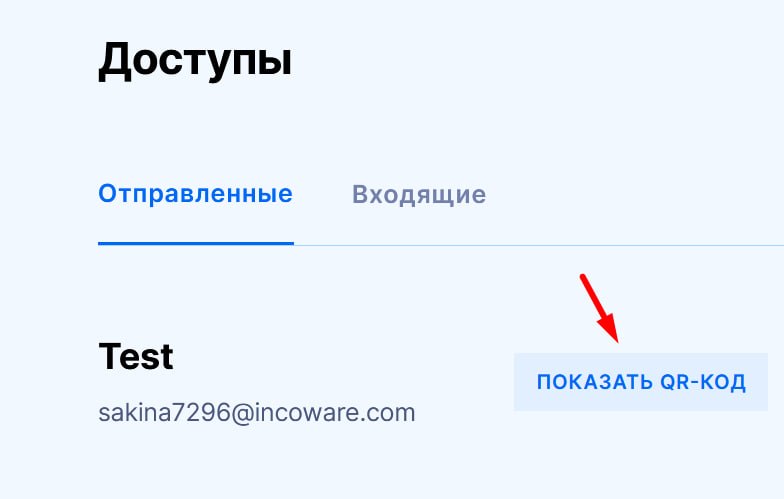
Перейдите в раздел Доступы. Найдите нужный доступ и нажмите Показать QR-код.
Скачать приложение:
Android - https://www.rustore.ru/catalog/app/com.nethouse.qrcheck